Activation de ma carte
Ajouter ma carte à Google Wallet
Avant de commencer
Assurez-vous que votre carte cadeau a bien été activée depuis l’e-mail reçu.
Connectez-vous ensuite à la Web App. https://app.frizbeepay.frizbee-solutions.com/auth/login avec le numéro de téléphone utilisé lors de l’activation.
Comment ajouter ma carte à Google Wallet ?
Pour ajouter votre carte à Google Wallet :
Ouvrez la Web App.
https://app.frizbeepay.frizbee-solutions.com/auth/login depuis votre téléphone Android.Connectez-vous à votre compte.
Accédez à votre carte cadeau digitale Visa.
Cliquez sur le bouton « Ajouter au Wallet ».
Suivez les instructions affichées dans Google Wallet.
Une fois l’ajout terminé, votre carte apparaît dans Google Wallet et peut être utilisée dans les magasins du centre commercial où elle a été émise.
Ne pas ajouter la carte manuellement
N’ajoutez pas votre carte en saisissant manuellement les chiffres de la carte cadeau dans Google Wallet.
Cet ajout manuel n’est pas supporté et peut empêcher le bon fonctionnement de la carte.
Si vous avez déjà ajouté la carte manuellement, supprimez-la de votre Wallet, puis recommencez l’installation depuis la Web App en cliquant sur « Ajouter au Wallet ».
Vérifier les notifications Google Wallet
Pour que l’ajout de votre carte fonctionne correctement, les notifications Google Wallet doivent être activées.
Sur Android :
Ouvrez les paramètres.
Allez dans Notifications.
Allez dans Notifications de l’application
Rechercher Google Wallet dans la liste et activez via le bouton sur la droit

Une notification de validation peut être nécessaire pour finaliser l’ajout de la carte.
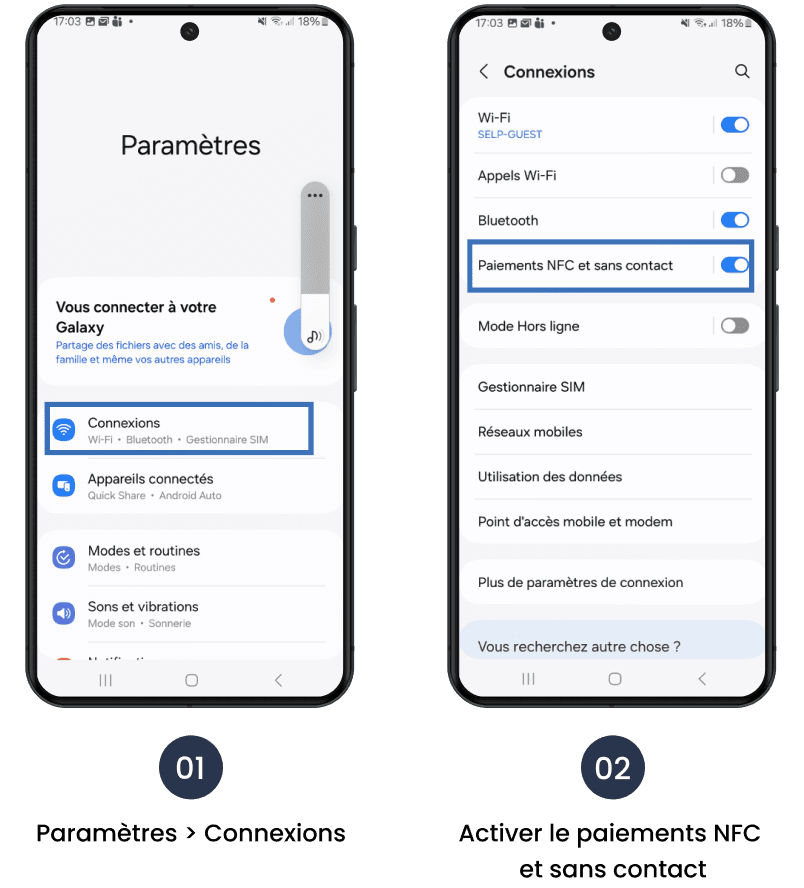
Vérifier l’activation du paiement sans contact (NFC)
La procédure varie légèrement selon la marque, mais généralement :
Ouvrez Paramètres.
Allez dans Connexions, Appareils connectés ou Connexions sans fil.
Recherchez NFC.
Activez le paiement NFC et sans contact.
Vérifier le verrouillage de l’écran
Pour des raisons de sécurité, Android exige qu’un verrouillage d’écran soit activé pour utiliser certaines cartes dans Google Wallet.
Vérifiez qu’un code, un schéma, une empreinte ou un mot de passe de déverrouillage est bien configuré sur votre téléphone.
Si aucun verrouillage n’est configuré, activez un verrouillage d’écran, puis réessayez d’ajouter la carte dans Google Wallet.
Vérifier les mises à jour Android
Si l’ajout ne fonctionne toujours pas, vérifiez que votre téléphone Android est à jour.
Pour cela :
Ouvrez les Paramètres.
Allez dans Mise à jour du système.
Installez la dernière version disponible.
Redémarrez votre téléphone.
Réessayez d’ajouter la carte depuis la Web App.
Vérifier le compte Google utilisé
Votre Google Wallet doit être connecté au même compte Google que celui utilisé pour ajouter la carte cadeau.
Si Google Wallet est connecté à un autre compte, vous ne pourrez pas installer correctement la carte.
Pour vérifier le compte utilisé :
Ouvrez l’application Google Wallet.
Appuyez sur votre photo de profil en haut à droite.
Sélectionnez le compte Google utilisé pour ajouter la carte cadeau.
Si ce compte n’apparaît pas dans la liste, ajoutez-le à votre téléphone.
Ajouter un autre compte Google au téléphone
Pour ajouter le bon compte Google :
Ouvrez les Paramètres de votre téléphone.
Appuyez sur Comptes ou Utilisateurs et comptes.
Sélectionnez Ajouter un compte.
Choisissez Google.
Connectez-vous avec l’adresse utilisée pour ajouter la carte cadeau.
Retournez dans Google Wallet et sélectionnez ce compte.
Une fois le bon compte sélectionné, vous pourrez installer votre carte cadeau normalement.
Ouvrir la Web App depuis un navigateur externe
Si vous avez ouvert le lien depuis votre messagerie, le navigateur intégré peut bloquer certaines étapes.
Dans ce cas, ouvrez la Web App depuis un navigateur externe comme Chrome.
Vous pouvez également essayer en navigation privée.
À retenir
L’ajout doit se faire depuis la Web App. https://app.frizbeepay.frizbee-solutions.com/auth/login
Il faut utiliser le bouton « Ajouter au Wallet ».
Il ne faut pas saisir manuellement les chiffres de la carte dans Google Wallet.
Les notifications Google Wallet doivent être activées.
Un verrouillage d’écran Android doit être configuré.
Le téléphone doit être à jour.
Google Wallet doit utiliser le bon compte Google.